
개요
게시물에는 설명, 음성을 따라가는 자막, 영상 안에 들어간 글자가 있을 수 있습니다. 어떤 텍스트가 필요한지 먼저 확인하세요.
게시물 설명 복사하기
크리에이터 이름 근처의 설명을 펼칩니다. 브라우저에서 선택이 가능하면 문구를 복사하고 출처를 다시 찾을 수 있도록 게시물 링크도 남기세요.
자막과 화면 글자 구분하기
자막은 음성을 따라가고 효과음 설명이 들어갈 수도 있습니다. 상품명처럼 영상에만 표시되는 글자는 화면을 멈추고 문구와 시간을 따로 기록하세요.
휴대폰에서 설명이나 화면 글자 복사하기
게시물 설명을 펼쳐 브라우저에서 선택해 보세요. 선택이 어렵거나 영상 속 글자를 복사하려면 읽을 수 있는 화면을 캡처합니다. iPhone은 사진 앱의 라이브 텍스트를, Android는 Google 포토의 Lens를 사용해 글자를 선택하고 복사합니다. 이름과 숫자를 확인한 뒤 링크와 시간도 적어 둡니다.
필요한 결과 저장하기
말소리를 저장하려면 받아쓰기를 생성하세요. 재생에 맞춰 자막을 쓰려면 시간이 포함된 SRT나 WebVTT를 저장하세요. 영상 속 글자를 인용할 때는 화면에 표시된 문구임을 밝혀 두세요.
실전 예시
세럼 영상에서 5분이라는 제한은 화면에 들어간 문구입니다. 1.461~3.741초의 자막은 발화를 따라갑니다. 둘을 기록할 때 출처를 각각 적습니다.
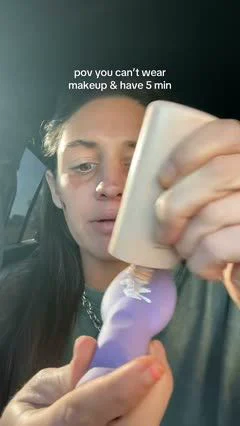
출처와 확인 방법
원본을 다시 보면 각 문구가 어디 나오는지 확인할 수 있습니다. CHI 연구는 영상 300개의 표본을 설명하고 W3C는 접근성을 위한 자막을 안내합니다.