
概要
抽出ツールは既存動画の発言をテキストにします。生成ツールは企画をもとに新しい原稿を作ります。手元の素材とほしい結果から使い分けます。
動画リンクか企画から始める
参考動画がある場合は話し言葉を抽出し、引用は元動画で確認します。新しく撮る場合は、誰向けか、何を伝えるか、最後に何をしてほしいかを決めます。
必要な結果から台本用ツールを選ぶ
| 用途 | ツール | 使う素材と得られるもの |
|---|---|---|
| 既存動画の発言を保存する | TikScript | 公開リンクから文字起こしを取得し、テキストまたは時刻付き字幕で保存する。 |
| 新しい台本の下書きを作る | TikTok Symphony Assistant | 視聴者、伝えたい内容、撮影できる場面を入力して下書きを見直す。 |
| 撮影するカットを用意する | 撮影台本のひな形 | 時間帯ごとに画面、セリフ、画面内文字を整理する。 |
使う前に原稿を確認する
引用には出典のリンクを添えます。新しい台本には自分で撮れる例を使い、絵と合わせて読み上げます。映像で裏付けられない話は削ります。
具体例
CarPlay の例では、アダプターを見せ、スマホをペアリングし、接続後の画面を映します。キーボードの動画なら、機器を選ぶ画面と最初の一文字が出る様子を撮れます。
冒頭でどのように注意を引き、どの場面で商品が登場するかを見ます。話に出てこなくても、映像が効果の根拠になることがあります。セリフと画面上の文字は別々にメモします。
- つかみ
- 商品
- 行動の呼びかけ
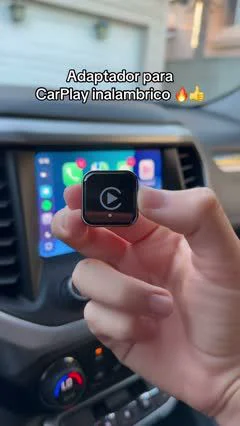
ワイヤレス CarPlay の設定
- つかみ 00:00–00:05
- 商品 00:05–00:14
- 商品 00:14–00:24
- 行動の呼びかけ 00:24–00:27
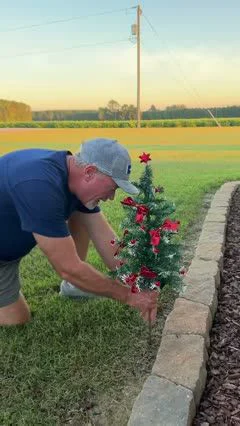
小道を照らすソーラーライト
- つかみ 00:00–00:06
- 商品 00:06–00:14
- 行動の呼びかけ 00:14–00:24
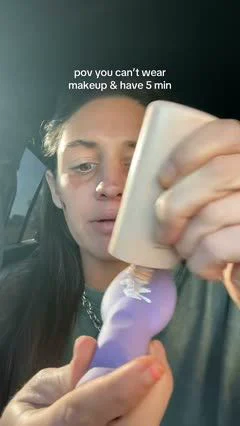
色付き美容液の使い方
- つかみ 00:00–00:10
- 商品 00:10–00:36
- 商品 00:36–01:05
- 行動の呼びかけ 01:05–01:29
出典と確認方法
絵コンテから参考動画を確認できます。TikTok Creative Codes では、冒頭、本編、締めを動画構成の一例として紹介しています。